
































Adobe Illustrator'da Klavye Kısayolları Nasıl Değiştirilir ?
Ceren Yıldız
İlustratörde uygulama menüleri ve düzenleme araçları dahil olmak üzere çeşitli öğeler için klavye kısayollarını değiştirebilirsiniz. Başlamak için Windows veya Mac bilgisayarınızda Adobe İlustratör programını açın.
İlustratörde menü çubuğunda Düzenle > Klavye Kısayolları'na tıklayın.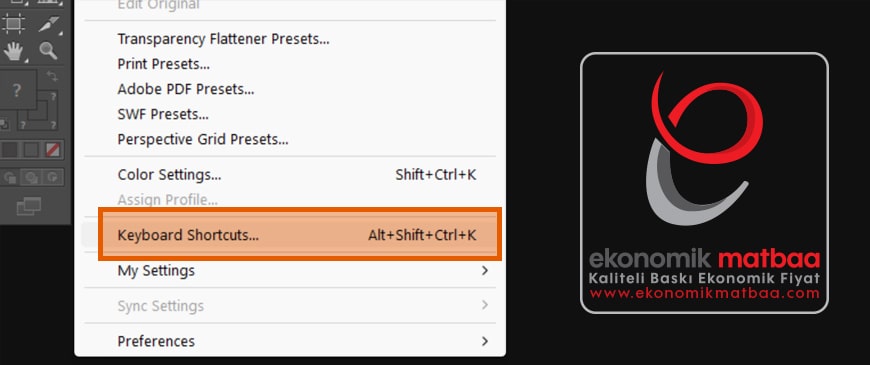
İlustratör, "Klavye Kısayolları ve Menüler" penceresini açacaktır. Burada, hangi kısayolları değiştirmek istediğinizi seçeceksiniz. "Kısayollar" açılır menüsünü tıklayın ve bir öğe seçin.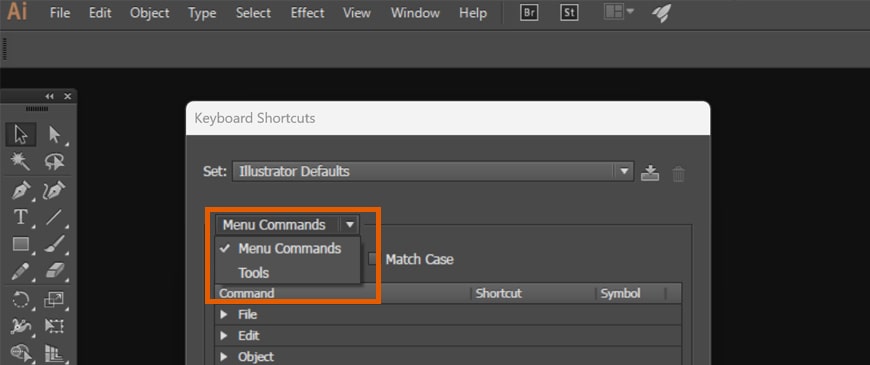
"Menu Commands" sekmesi: Bu sekmede, Adobe Illustrator'daki tüm menülerde yer alan öğelerin klavye kısayolları listelenir. Örneğin, "Edit" menüsünde yer alan "Copy" öğesi için varsayılan kısayol tuşu "Ctrl+C" dir. Bu sekmede bu tür öğelerin kısayol tuşlarını değiştirebilirsiniz.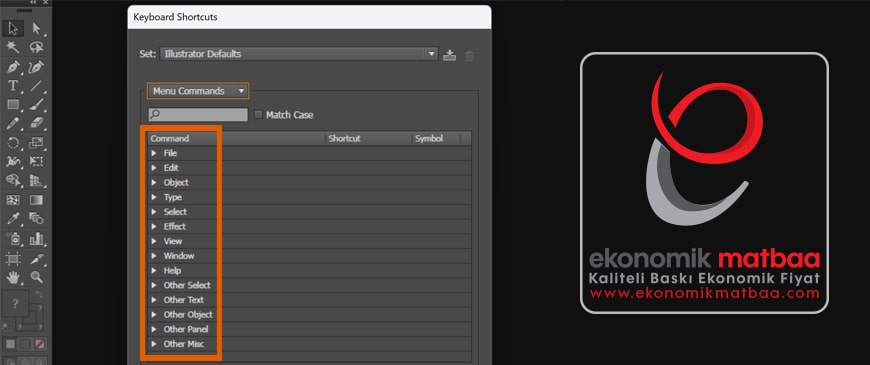
"Tools" sekmesi: Bu sekmede, Adobe Illustrator'da kullanılan tüm araçların klavye kısayolları listelenir. Örneğin, "Rectangle Tool" aracı için varsayılan kısayol tuşu "M" dir. Bu sekmede bu tür araçların kısayol tuşlarını değiştirebilirsiniz.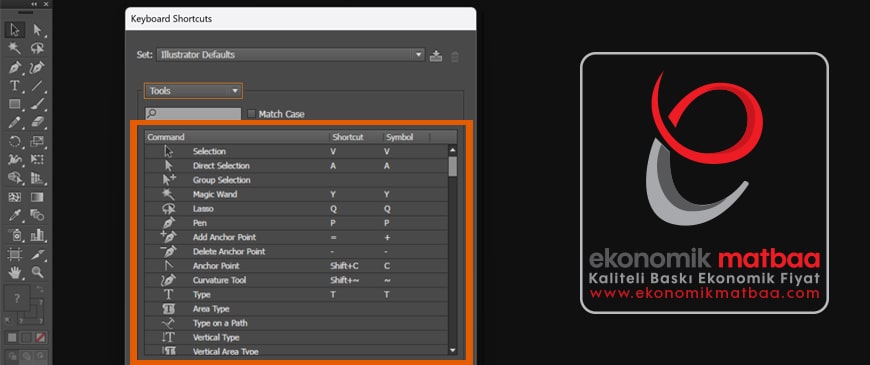
Sıradaki, klavye kısayolunu değiştirmek istediğiniz işlevin bulunduğu menüyü seçmektir. Aynı pencerede “Tools Menüsü” bölümü altında, fonksiyonlarını genişletmek için bir menüyü tıklayın.
Genişletilmiş menüde, kısayolunu değiştirmek istediğiniz işleve tıklayın. 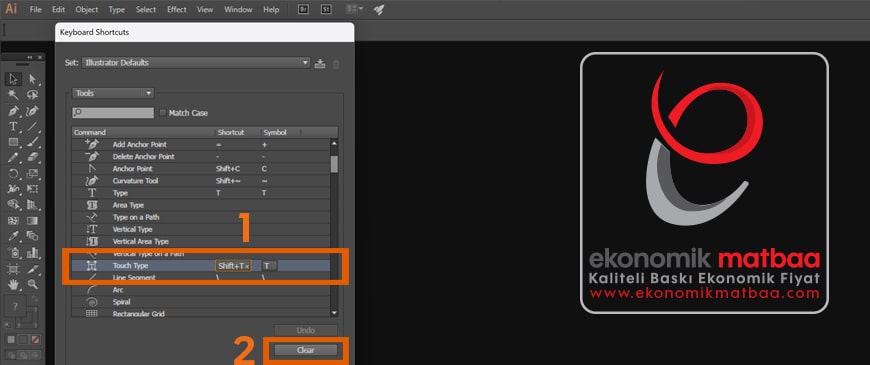
Önce değiştirmek istediğiniz aracı seçin daha sonra aşağıdaki kısımdan clear ( temizle) seçeneğini seçerek eski kısayolu silin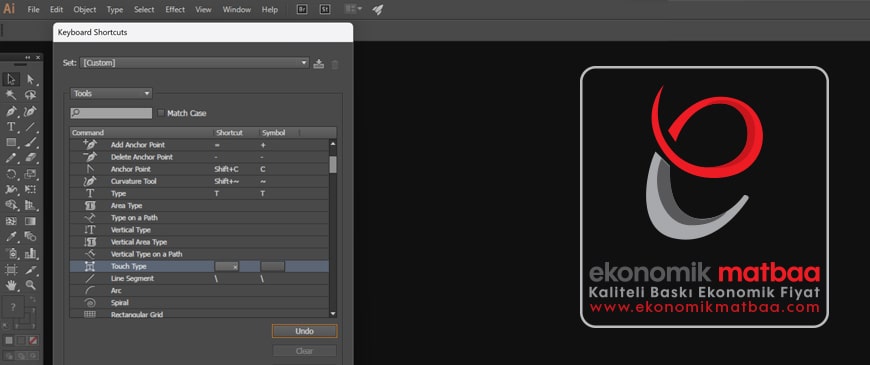
Değiştirmek istediğiniz eski kisayolu üstteki görseldeki gibi sildikten sonra aşağıdaki gibi yeni bir tuş kombinasyonu belirleyin. Örneğin, "Shift+H" gibi. 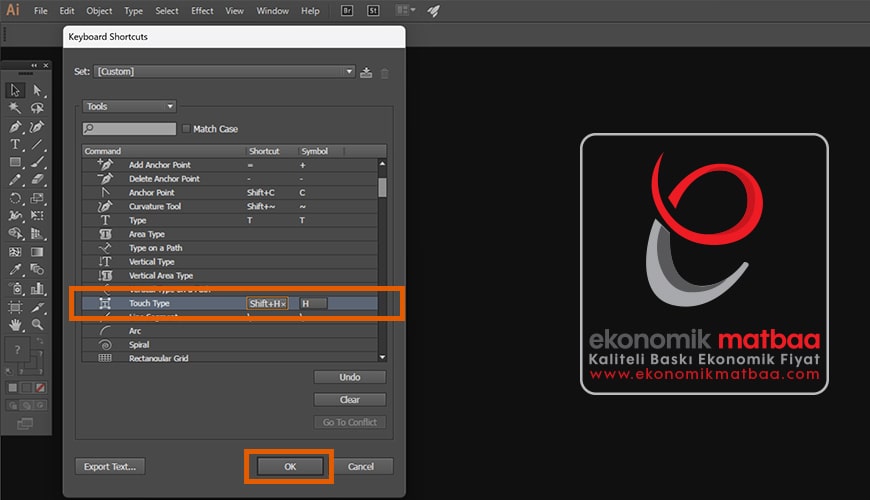
Üstteki görsellediki gibi yeni tuş kombinasyonumuzu Shitf+H olacak şekilde değiştirdik daha sonra Ok tuşuna barak kaydediyoruz.