




















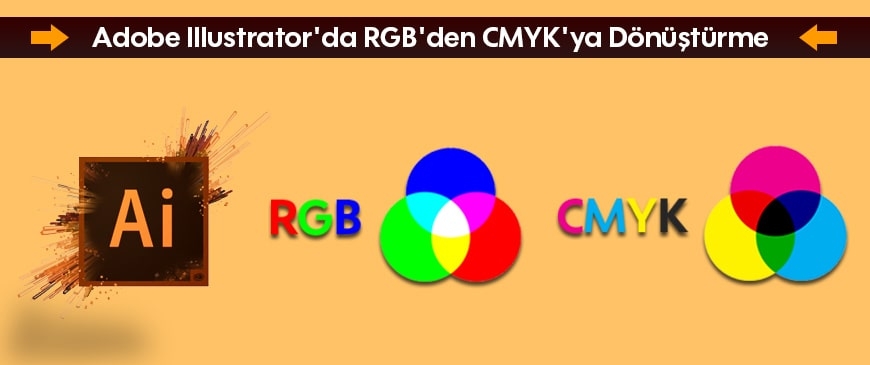
Adobe Illustrator'da RGB'den CMYK'ya Dönüştürme Nasıl Yapılır?
Ceren Yıldız
Adobe Illustrator, tasarımcıların baskı için tasarladıkları işleri CMYK renk moduna dönüştürmeleri için kullanabilecekleri güçlü bir araçtır. Bu yazıda, Adobe Illustrator'da RGB'den CMYK'ya dönüştürme adımlarını açıklayacağız.
Dosyanızı Açın ve Renk Modunu Değiştirin
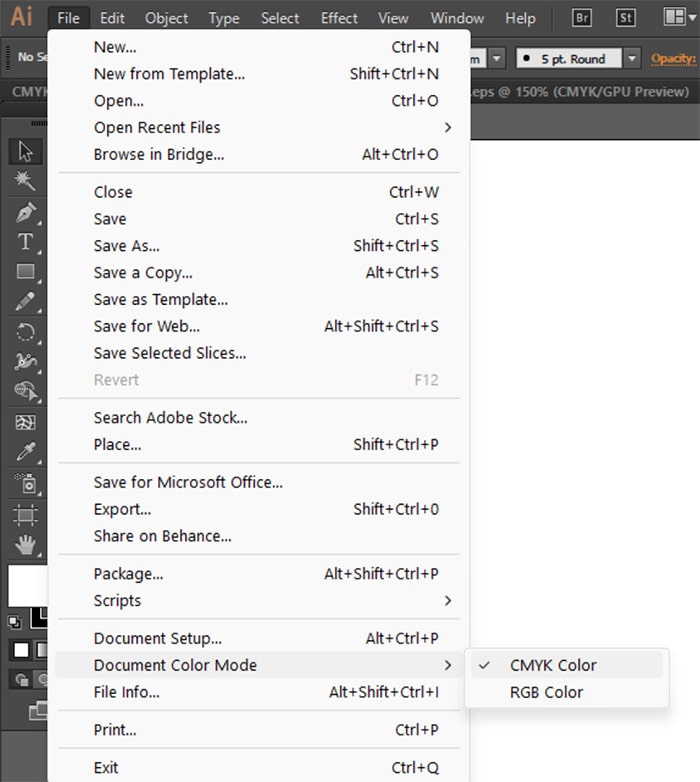
İlk adım, tasarım dosyanızı Adobe Illustrator'da açmak ve "File" menüsünden "Document Color Mode" seçeneğini tıklamaktır. Açılan menüden, CMYK renk modunu seçin ve "OK" düğmesine tıklayın. Bu işlem, dosyanızın renk modunu CMYK'ya dönüştürecektir.
Varolan RGB Tasarımınızı Dönüştürün
Eğer zaten bir RGB tasarımınız varsa, "Edit" menüsünden "Edit Colors" seçeneğine tıklayın ve "Convert to CMYK" seçeneğini seçin. Bu işlem, mevcut tasarımınızı RGB'den CMYK'ya dönüştürecektir.
Renk Ayarlamaları Yapın
CMYK'ya dönüştürme işleminden sonra, tasarımınızın renkleri otomatik olarak ayarlanacaktır. Ancak, bazı renkler renk kaybı yaşayabilir veya görselin bütününe etki edebilecek farklılıklar oluşabilir. Bu nedenle, tasarımınızı kontrol ederek manuel ayarlamalar yapmanız gerekebilir.
Manuel ayarlamalar yapmak için, "Window" menüsünden "Color" seçeneğini seçin ve açılan menüden "Swatches" seçeneğine tıklayın. Renk paletinde istediğiniz rengi seçin ve sağ tıklayarak "Edit" seçeneğine tıklayın. Burada, renk değerlerini CMYK olarak ayarlayabilirsiniz.
Sonuç olarak, Adobe Illustrator'da RGB'den CMYK'ya dönüştürme işlemi oldukça basittir. Ancak, tasarımınızın baskı kalitesi için doğru renklerde çıktı alabilmeniz için renk ayarlamaları yapmanız önemlidir.